TOP > FAQ> 法人版(Pro/MSP)関係
EDR スケジュール診断種別(スナップショット取得)と設定
EDR機能のひとつであるスケジュール設定された自動診断のプロファイル指定および、診断項目の設定について解説しています。
診断プロファイルの標準設定が3つあります。
【PC Matic標準値】
マルウェア診断は前回実施された差分のみ効率的に実施し、その他の項目についても取得します。「毎週」に設定し実施することを推奨していますが、セキュリティマネジメントを強化したい際は、「毎日」に設定しても問題ありません。
【完全スキャン】
端末内にある全実行ファイルを毎回すべて診断します。その他の項目についても取得します。「毎週」に設定して実施することを推奨しています。この設定を毎日に設定すると、ストレージへの負担が大きく、特にSSDをストレージを搭載したパソコンに関しては、3年を待たずに耐久寿命を迎えてしまうため注意が必要です。また、PC Maticはヒューリスティック型のアンチウイルスではないため、完全スキャンをする必要性はありません。
【フィンガープリント診断】
完全スキャンの上位版。端末内にある全実行ファイルを毎回すべて診断し、そのフィンガープリントを取得・分析した上で「フィンガープリント・ダッシュボード」へ情報を反映させます。その他の項目についても取得します。ISMS等のセキュリティマネジメント認証を取得している事業所において、脆弱性対策(ASM)を実施する必要がある組織に向いています。認証取得・更新のためのレポートを作成する時期もしくは、「毎月」に設定して実施することを推奨しています。ストレージへの負担が大変大きい診断プロファイルになります。
このフィンガープリント診断は、組織内にPC Matic法人版を展開する前に、リファレンス機を診断し、実行ファイルがPC Matic社のマルウェア分析官によって分類されていない「Unknown」とされているファイルの洗い出しおよび、日本と政治的対立関係にある国で作成された「RMMツール(リモートデスクトップや遠隔操作)」や「スクリーンショット」といった悪用されるリスクがあるソフトウェアの洗い出しに活用できます。詳しくは、こちらのページを参照ください。
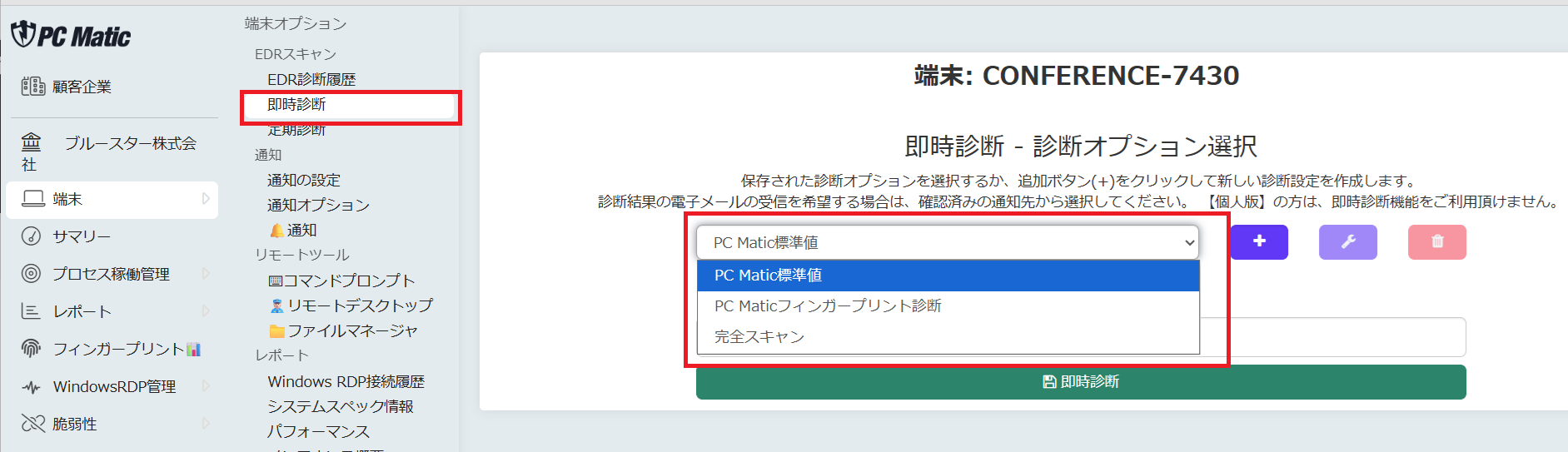
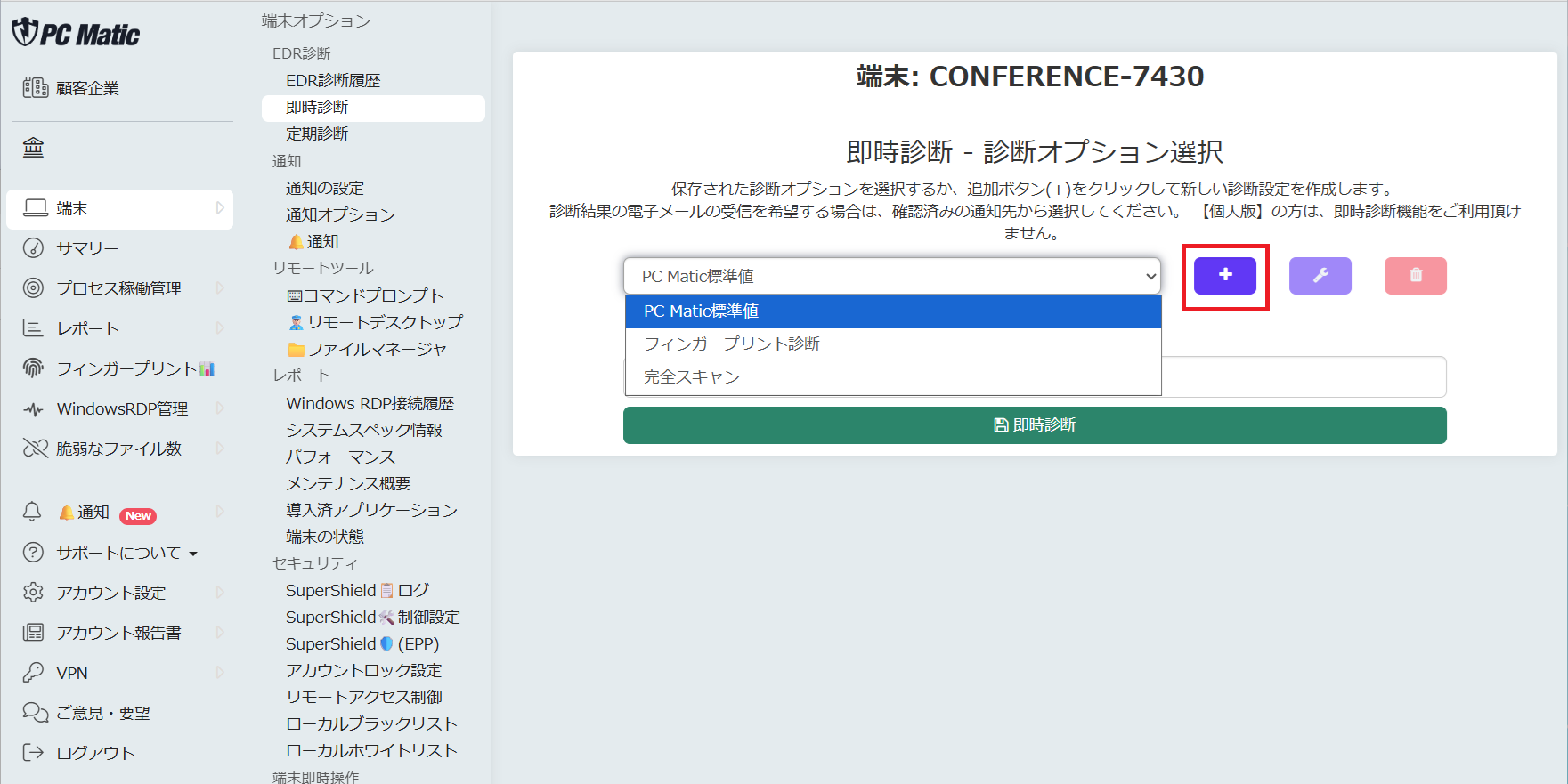
もしくは、 自分で診断プロファイルをカスタマイズしてスケジュールによる自動実施をさせることができます。「+」を押します。
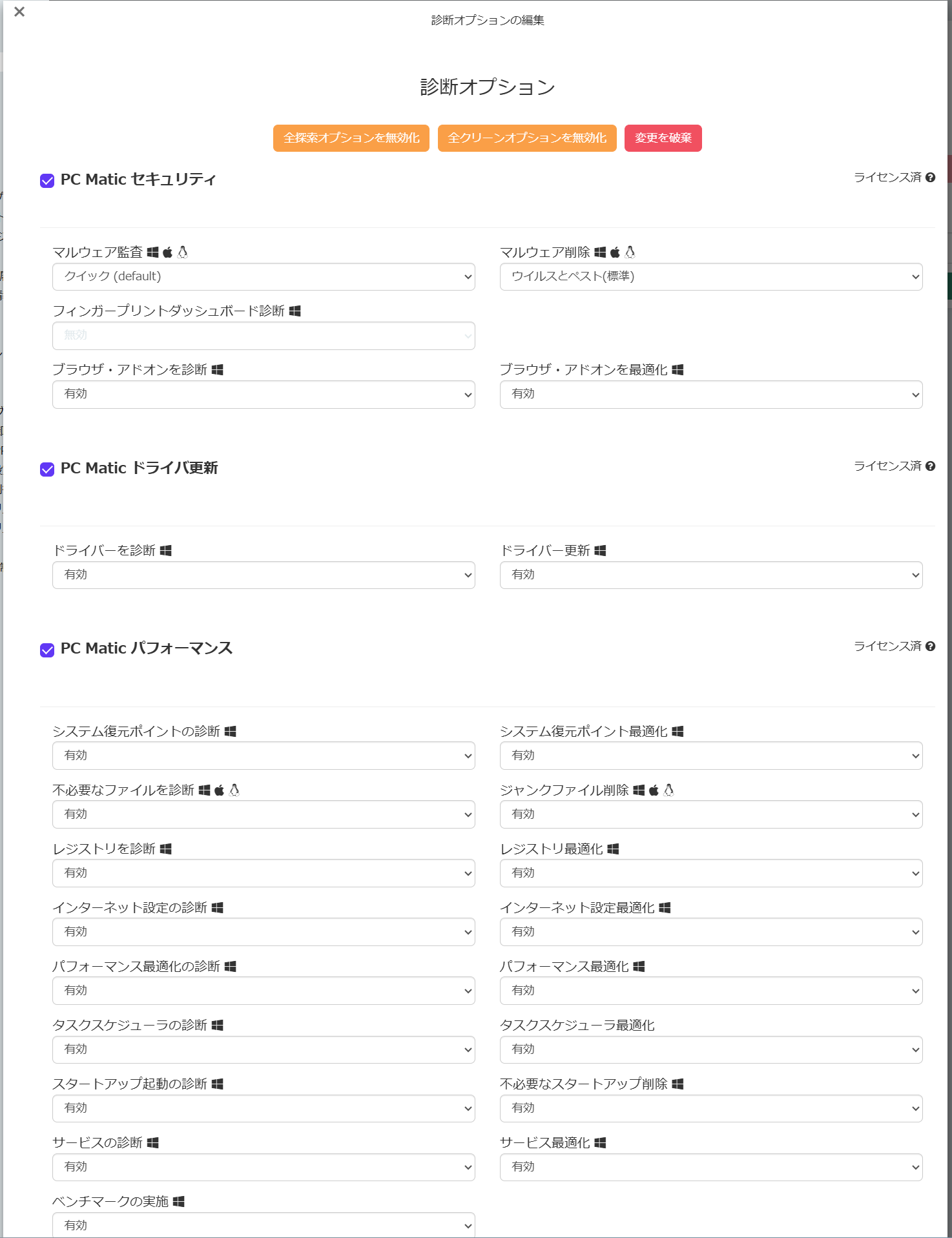
診断したい機能の「有効」/「無効」を切り替えます。
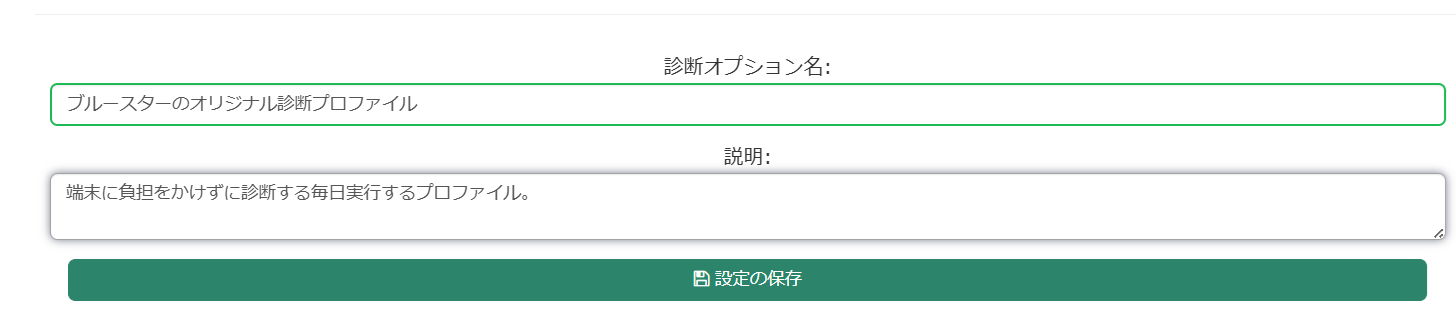
診断オプション名を短い名称で指定し、後で忘れないように説明に詳細を記載します。「設定の保存」で保存します。ここで作成したオリジナルの診断プロファイルは、PC Maticアカウント内のすべてで表示されるようになり、他端末でも利用可能になります。