ライセンス購入・更新
ライセンス購入
-
以下のボタンを押して「PC Matic 直営店」を開きます。
PC Matic 直営店 -
新たに開いた画面の左枠に新規アカウント作成者は、「メールアドレス」と「パスワード」を。既にPC Matic アカウントを保有している方は、「メールアドレス」を入力後、「更新」か「台数追加」を選択後、「パスワード」を入力してください。
電子メールには、docomo.ne.jp等のキャリアメール以外の電子メールを指定することを強くお勧め致します。
氏名の欄には、日本語の場合は姓と名の間に半角空白を入れるか、ローマ字で指定ください。
例: 〇 「山田 太郎」(間に半角の空白)、「YAMADA TARO」
NG: ×「山田 太郎」(間に全角の空白)、「YAMADA」(姓名やニックネームのみ)電話番号には、SMSが受信可能な携帯電話番号を入力してください。端末へログイン認証の際に通知されます。
パスワードは、8~20文字で「英大文字」「英小文字」「数字」の3要素を必ず含めてください。MS-IMEを必ず「半角英数」にして入力ください。それ以外ではパスワード設定に失敗し、本画面から変遷できない事象が確認されています。このためパスワードは、Windowsメモ帳などへ一旦入力し、それを2箇所のパスワード項目へ貼り付けで入力されることをお勧めします。

決済に必要な利用者情報を入力する画面になります。
- セキュリティコードは、3~4桁の認証コードです。

-
クレジットカード選択後
クレジットカードで決済に失敗する際は、別のクレジットカードかPayPalをご利用ください。
クレジットカードを選択した場合、手続きが完了すると以下の画面が表示されます。

-
クレジットカードでの支払完了
支払が完了すると電子メールがPC Matic より送信されます。送信されてきた電子メール記載されているurlをクリックすると決済に関する詳細をご確認いただけます。
電子メールアドレスにライセンス管理が自動的に連動しておりますので、お客様が認証キーの入力などをして頂く必要はありません。
-
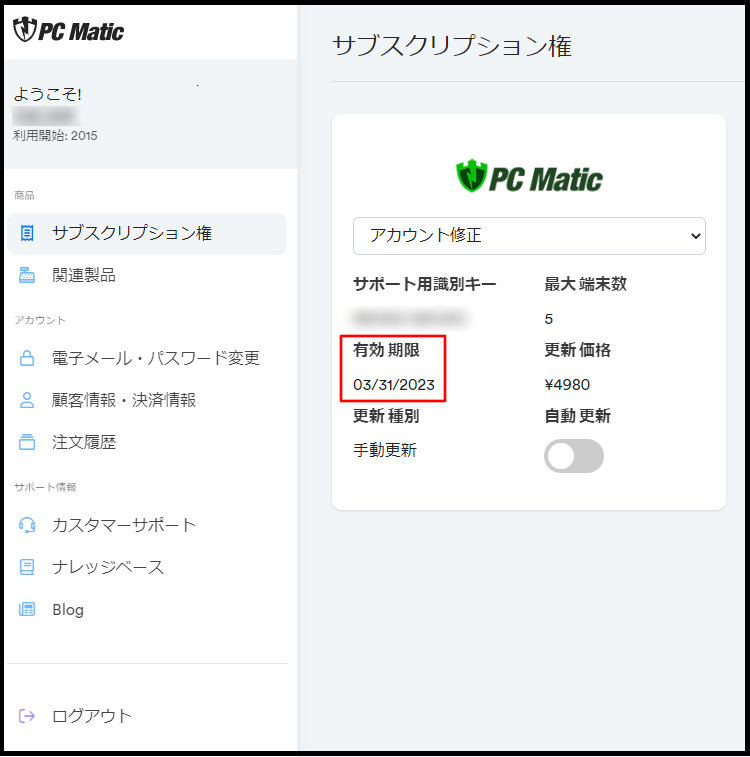
統合ダッシュボードの「アカウント」からライセンスを確認します。
支払い後、即座に電子メールアドレスと連動して自動的にライセンス番号および有効期限が表示されます。