動作は安定してますか?
セキュリティ・詐欺対策に加えてパソコンを安定させるPC Maticをお勧めします。
PC Maticのご案内
システムの安定稼働状態を把握できるWindows隠し機能「信頼性モニター」利用方法
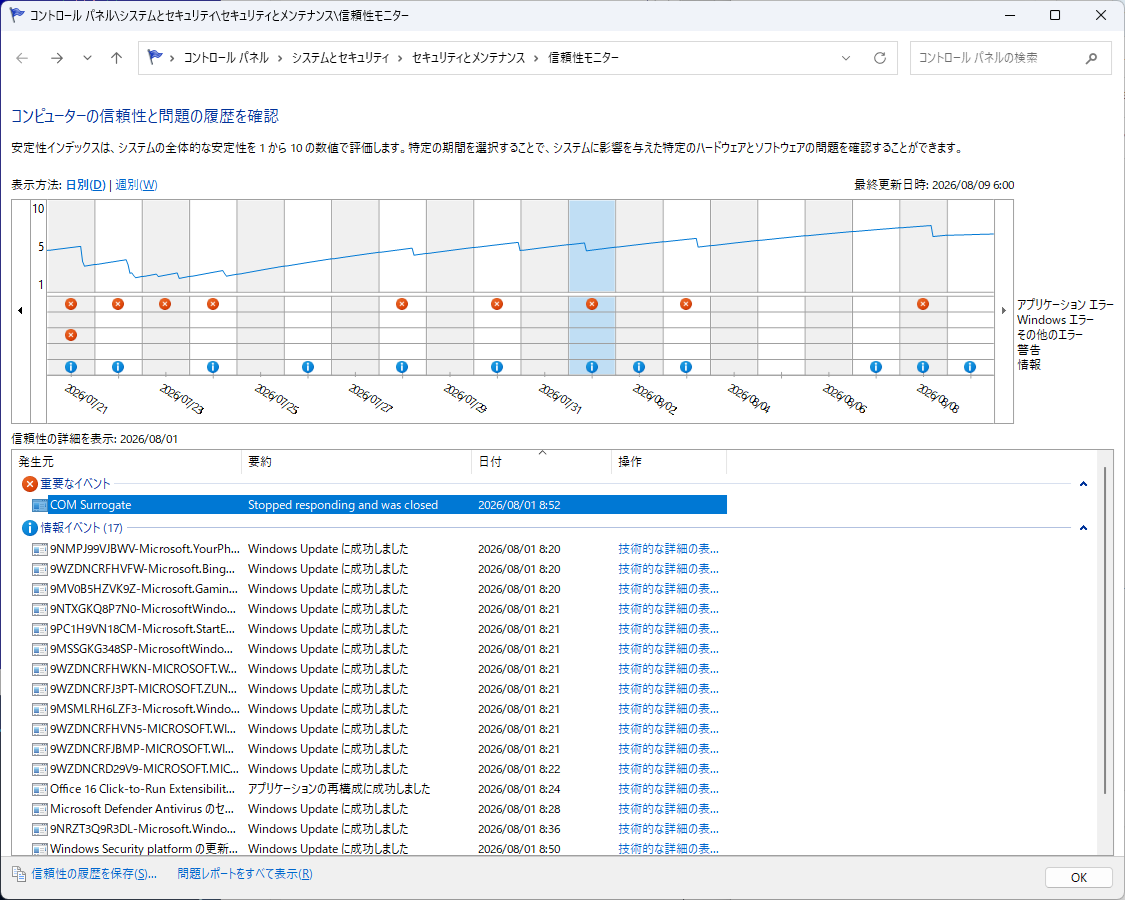
Windows 11/10 には、Windowsの標準機能として、パソコンが信頼できる安定性で利用できているかを把握することができるレポート機能を装備しています。アプリケーションやシステムのエラー等の情報を基に、システムの安定性を 1 ~ 10 の数値でグラフ表示します。数値が低いほどシステムの安定性は低く、数値が高いほどシステムの安定性は高い状態を示しています。
- キーボードの「Windowsアイコン」キーと「R」を押して「ファイル名を指定して実行」画面を開きます。perfmon /relと入力し、OKで実行します。

- 「信頼性モニター」が開きます。数値が低いほどシステムの安定性は低く、数値が高いほどシステムの安定性は高い状態を示しています。
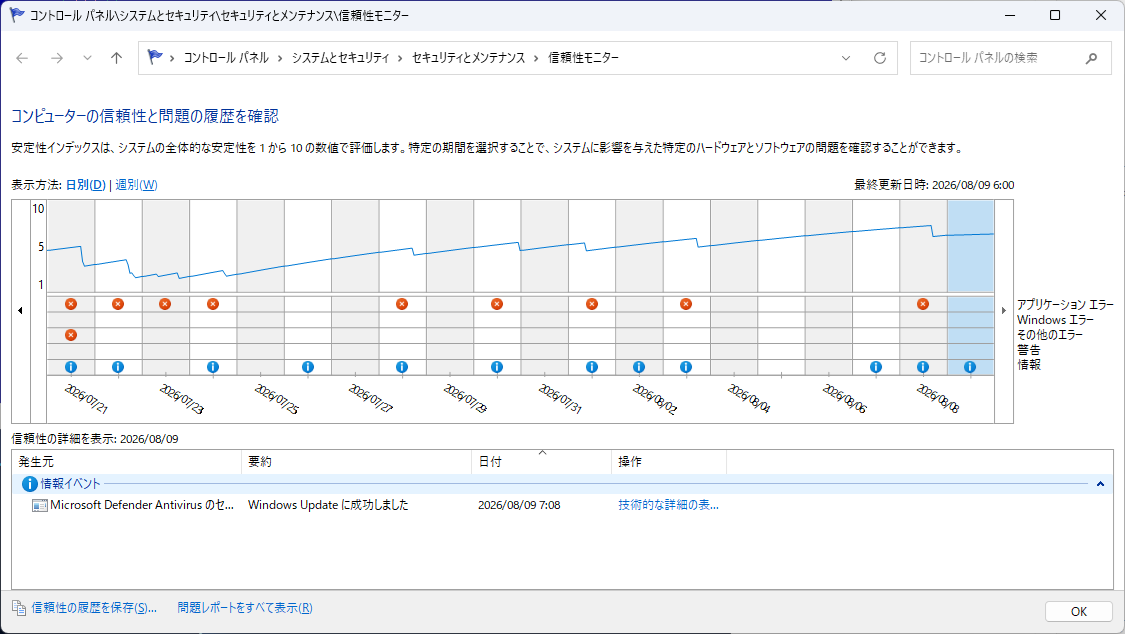
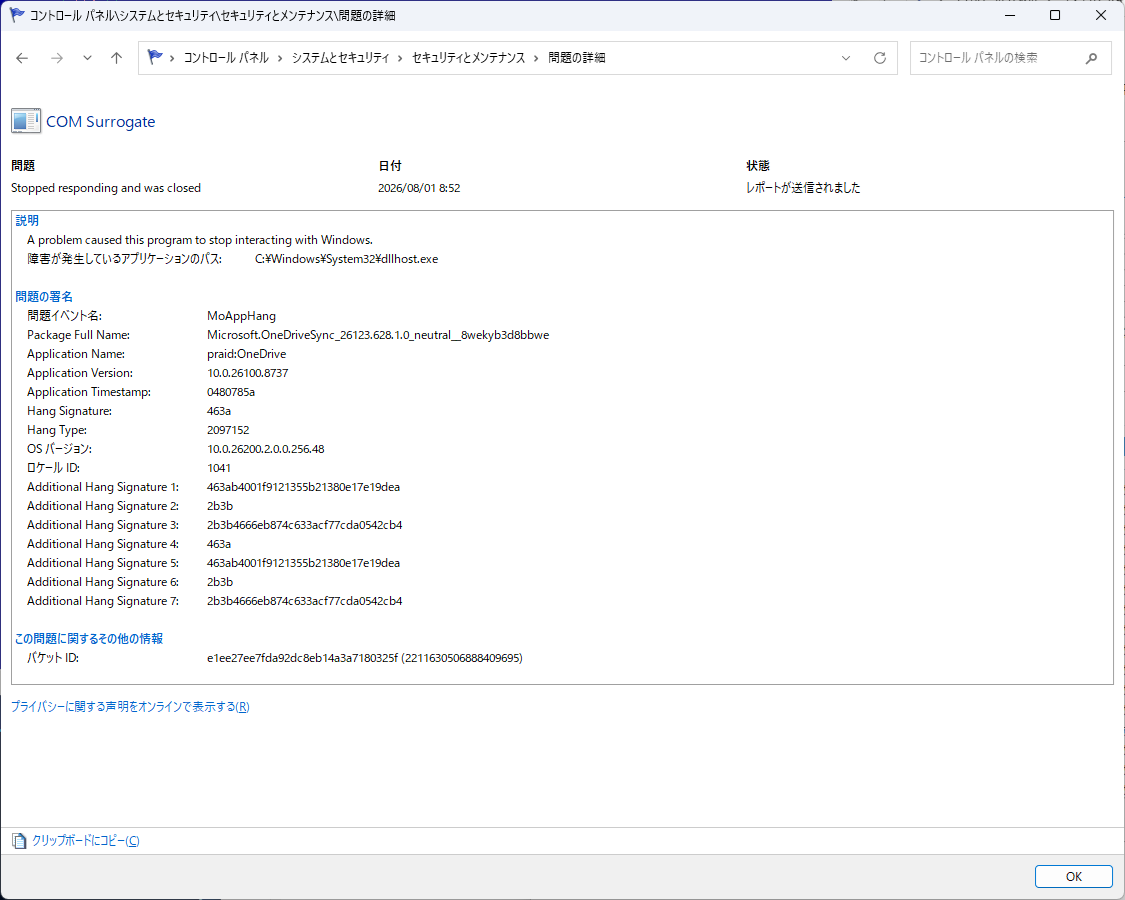
表示アイコン 内容 赤色:エラー アプリケーションの停止やシステムエラーなど、パソコンの安定性に影響する問題が発生した際の情報 黄色:警告 Windows更新(msu)やアプリのインストール失敗など、確認を要する情報 青色:情報 Windows更新(msu)やアプリのインストール成功など問題がない情報 - 赤色アイコンがある日付をクリックすると下欄の「信頼性の詳細を表示」欄の「技術的な詳細の表示」を選択すると、詳しい情報が表示されます。エラーの解決策がある場合は、重要なイベント一覧の右側に「解決策の確認」が表示され、クリックすると詳細が表示されます。

- 「重要なイベント」を選択しダブルクリックすると詳細な内容が表示されます。