 システムトレイ(Windows画面右下)にあるSuperShieldのアイコンが赤色に表示されたのですが
システムトレイにあるPC Matic SuperShieldのアイコンが赤色である場合は、「ライセンスに問題」「PC Maticサーバとの通信不良」等の理由により、セキュリティ保護が活動していない状態です。端末内に起動是非に関するキャッシュの該当がないアプリは、本状態の際に利用モードに関わらず起動拒否されます。対応方法は以下をご参照ください。

- ライセンスのあるアカウントでログイン状態か確認
統合ダッシュボードにてログアウトしていませんか?統合ダッシュボードを起動し、ライセンスに紐付いた電子メールアドレスでログイン状態にあるか確認してください。
- ライセンス期限を確認
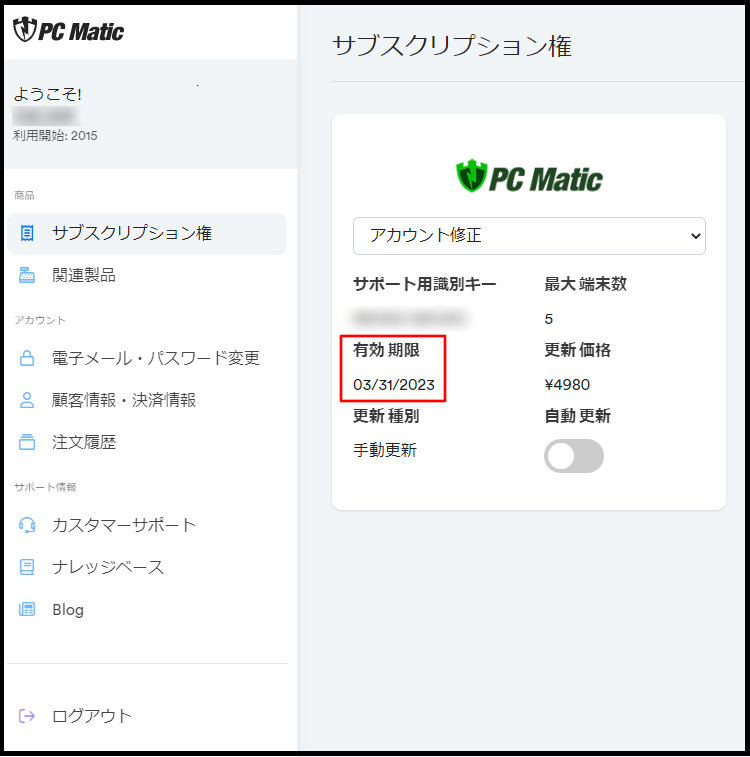
「アカウント」より、ライセンス有効期限が有効期限内であるかをご確認ください。ライセンス購入したのにも関わらず、ライセンス有効期限が表示されていない場合は、購入時と異なる電子メールアドレスでログインしています。 有効なメールアドレスでログイン
- ライセンスの上限を超えていないか確認
ライセンスが上限を超えるとセキュリティ保護を休止するほか、購入を促す画面がポップアップ表示されます。パソコン名称を変更したことによる重複登録解除や、利用していないパソコンのライセンスを解除することで利用可能となります。
管理ポータルをご利用いただくことで、初期スキャンが未了となっているパソコンをご確認いただけます。初期スキャンが未了でもライセンス枠は消費します。
ライセンス解除方法 - アイコンのメニューから「停止/休止」を選択
タスクトレイアイコンのメニューから「再起動まで停止」「10/60分間休止」を選択すると、暫くしてアイコンが赤色になります。指定時間の経過後もしくは再起動すると緑色に戻ります。
-
日付と時刻はおおよそ正しいですか
SuperShieldは、クラウド上のサーバーと同期通信を行いながらクラウドの能力を用いて稼働するため、頻繁に暗号通信を行います。暗号通信を確立するため正確な日付と時刻が必要になります。
-
OneDrive等により、ネットワーク帯域が最大ではありませんか
パソコン初期設定時など、OneDrive,Dropbox,Google Driveなどのファイル同期サービスにおいて、大量のファイル同期中にPC Maticを導入しませんでしたか。パソコンのネットワーク帯域が最大になっている際にライセンス認証を試みるとタイムアウトが発生し、ライセンス認証が未了となり、アイコンが赤色になることが確認されています。ファイル同期が完了してから、パソコンを再起動させてライセンス認証を行ってください。通信帯域が確保できた際にSuperShieldが自動的に再試行されるため、自動的に緑アイコンへ切り替わります。
-
個人版:初期スキャンを実施していますか
法人版では初期スキャンを省略できますが、個人版では初期スキャンを実施することで端末識別子がサーバー側へ送信され、正しく機能する仕様としています。このため一度も診断していない個人版端末では、一定時間が経過するとアイコンが赤色となりますが、初期スキャンを行うことで正しく端末が登録され、緑色になります。
-
.NET Frameworkを利用不能にしていませんか
PC Maticは、Windowsに標準実装されている.NET Framework 4.x系を利用して低負荷、省リソースを実現しています。標準実装されている機能が削除されているケースがありますので、以下のチェックボックスをご確認ください。
検索ボックスから「Windows の機能の有効化または無効化」を検索して開きます

-
サービスを停止しませんでしたか
PC Matic SuperShieldは以下のサービスを利用しています。停止した記憶はありませんか。
・Workstation (自動)
・Server (自動)
・TCP/IP Netbios helper (手動/トリガー開始)
・Remote Procedure call (自動)
[Service起動 BATファイル] このファイルを管理者権限にて実行し標準値に戻してください。 -
SSの通信を妨害するアプリが導入されていませんか
以下のアプリケーションがSuperShieldの通信を妨害することが確認されています。アンインストールを行ってください。
・CCleaner (Piriform Ltd)
・Speccy (Piriform Ltd)
・Security Reviver(ReviverSoft)
・Spybot Anti-Beacon
・Wise Care 365(ZhiQing Soft Ltd) -
他社製セキュリティソフトが導入されているかサービスが残存していませんか
マカフィー、カスペルスキー、トレンドマイクロなど以前導入されていたセキュリティソフトのアンインストールを行っても一部のサービスやファイルが残ることがあります。
詳しくは、こちらのリンクページの方法2をご参照ください。Rapport(ラポート)をSuperShield導入後にインストールをすると、稀に本不具合が発生することが確認されています。SuperShieldの再インストールにて直ります。
SuperShield 再インストール方法
-
URLフィルターなどの機能もつルータ
インターネット通信ができるもののSuperShield関連のサーバーへ通信が確立できない際に赤色となります。URLフィルタリング機能をもったソフトや、IoT機器保護装置が通信を妨害することが確認されています。以下に該当する機器を利用していないかご確認ください。これらの機器がある場合は、併用することができません。
併用できないソリューション一覧
- Windows 8.1/7の場合:Internet ExplorerのTLS 1.2の有効化
Internet Explorerを開き、「ツール」-「インターネットオプション」-「詳細設定」において、「セキュリティ」の項目にある「TLS 1.2」を有効にします。

- Windows 7の場合:SHA-2(SHA-256)のWindows updateの適用
PC Maticを利用する上で、SHA-2(SHA256)ハッシュアルゴリズムが必須です。通常は、Windows updateにより自動適用されていますが、未導入の場合は更新プログラムを導入ください。
SHA-2(SHA256)のWindows updateファイル - Acronis TrueImage, sysprep, macOS TimeMachineにて別端末への展開
PC Maticはインストール時のハードウェア情報をPC Matic Cloudサーバに登録し、クライアントサーバ通信のための端末識別子を作成します。端末立ち上げ時に登録されているハードウェア情報が異なる場合は、ライセンス競合として赤色になります。macOSによるTimeMachineも同様です。OSには個別にPC Maticを導入し、個別の端末識別子を作成する必要があります。
PC Maticのレジストリ情報
なお、Windowsでは複製した端末側で利用するにはPC Maticをアンインストールした上で、以下のレジストリ情報をPC Pitstopのフォルダごと削除する必要があります。 - 自動更新に失敗した可能性があります
SuperShieldは定期的にエンジン自身を自動更新致します。自動更新作業中にパソコンを再起動したり、シャットダウンを行うとSuperShieldの導入が不完全になります。この場合は、コントロールパネルの「アンインストール」より「PC Matic SuperShield」をアンインストールと再度インストールして頂くことで、正常に稼働するようになります。
SuperShieldの再インストール方法
戻る