ログインIDである電子メールアドレス変更の仕方
個人版では「統合ダッシュボード」もしくは「マイアカウント」から変更して頂けます。法人版では、顧客サポートまでお問い合わせください。
下記手順で電子メールアドレスを変更ください。電子メールアドレスがログインIDであるため、変更後はログインIDもこちらへ変更となります。なお、既設の(個人/法人)PC Maticアカウントへは、ライセンスが競合するため移管することはできません。未利用の電子メールアドレスをご指定ください。
【統合ダッシュボード】
「統合ダッシュボード」の「マイアカウント・アイコン」-「アカウント」の画面からログイン電子メールアドレスを変更して頂けます。

次に統合ダッシュボードからログアウトして端末のライセンスを切り替えます。
利用ライセンスアドレスの切り替え【マイアカウント】
-
下のボタンより、マイアカウントを開きます
-
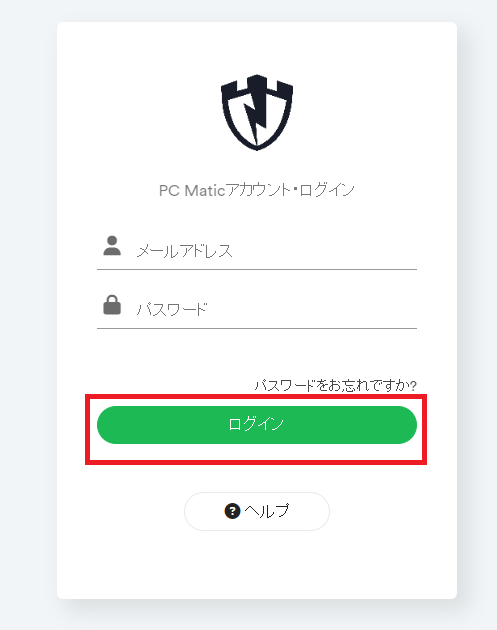
メールアドレスとパスワードを入力します。
-
「電子メール・パスワード変更」を選択します。

-
本人確認のため、再度パスワードを入力します。

-
変更するメールアドレスを入力し、「保存」を押します。

-
各端末にてログインアドレスを切り替える必要があります。一度ログアウトし、新たな電子メールアドレスにて、ログインしなおしてください。
利用ライセンスアドレスの切り替え